
Een matrixprinter instellen
Kiné Helper drukt uw attesten rechtstreeks af op uw matrixprinter. Uw computer moet de afdruk dan wel ongewijzigd doorgeven, zonder hem te bewerken: dat is de enige voorbereiding, en ze hangt af van uw systeem.
- Onder Windows — het stuurprogramma van de printer vervangen door het generieke stuurprogramma „Generic / Text Only”.
- Onder macOS — de printer als „Raw”-printer registreren in CUPS, het afdruksysteem van de Mac.
Daarna, op welke computer ook: de printer kiezen in Kiné Helper en de afdrukpositie bijstellen.
Onder Windows
Section titled “Onder Windows”Eén handeling volstaat: het stuurprogramma van de printer vervangen door het generieke stuurprogramma „Generic / Text Only”, dat met Windows wordt meegeleverd.
-
Klik in de taakbalk op Zoeken, typ Printers en scanners en open het resultaat.
-
Selecteer uw matrixprinter in de lijst met beschikbare printers.
-
Klik op Printereigenschappen en daarna op het tabblad Geavanceerd.
-
Klik naast het veld „Stuurprogramma” op Nieuw stuurprogramma…: de wizard Printerstuurprogramma toevoegen wordt geopend. Klik op Volgende.
-
Kies in de kolom Fabrikant voor Generic en in de kolom Printers voor Generic / Text Only. Klik op Volgende en daarna op Voltooien.
-
Terug in de eigenschappen klikt u op Toepassen en daarna op OK.
Het veld „Stuurprogramma” op het tabblad Geavanceerd toont nu „Generic / Text Only”. Meer hoeft er in Windows niet te gebeuren: de printer is klaar om af te drukken.
Onder macOS
Section titled “Onder macOS”Op een Mac moet de printer als „Raw”-printer geregistreerd zijn in CUPS. U doet dat één keer: één commando in Terminal, daarna enkele schermen in uw browser.
-
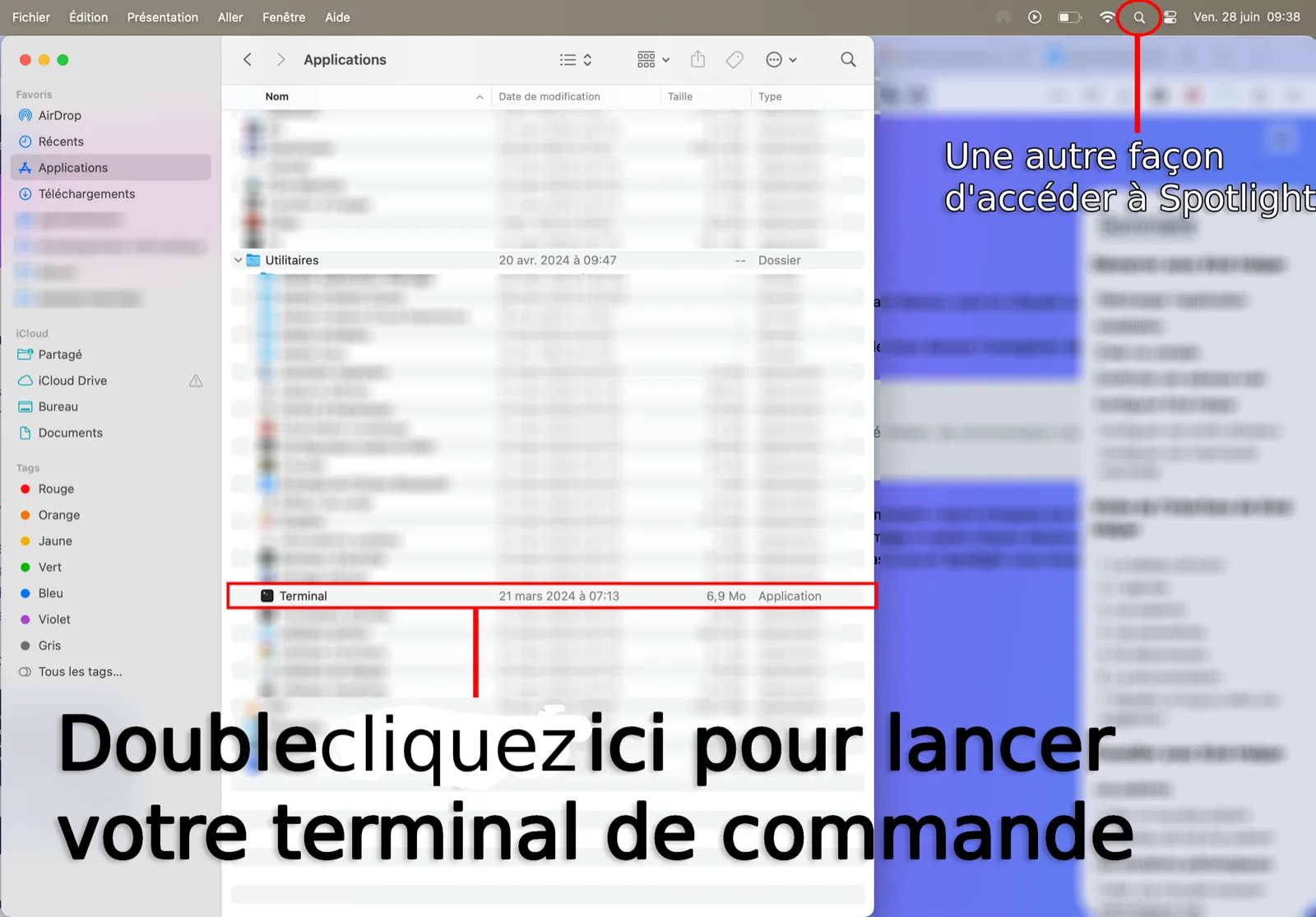
Open Terminal. Druk op ⌘ Command + spatiebalk om Spotlight te openen (of op de toets F4, met het vergrootglas), typ „Terminal” en open het resultaat. U vindt Terminal ook in de map Apps, submap Hulpprogramma’s. De kleur van het venster kan verschillen van die op de afbeelding: ze heeft geen belang.
-
Maak CUPS toegankelijk via uw browser. Kopieer het onderstaande commando, plak het in Terminal en druk op Enter. Terminal vraagt het wachtwoord van uw sessie: typ het — tijdens het typen verschijnt er niets, dat is normaal — en bevestig.
Fenêtre de terminal sudo cupsctl WebInterface=yes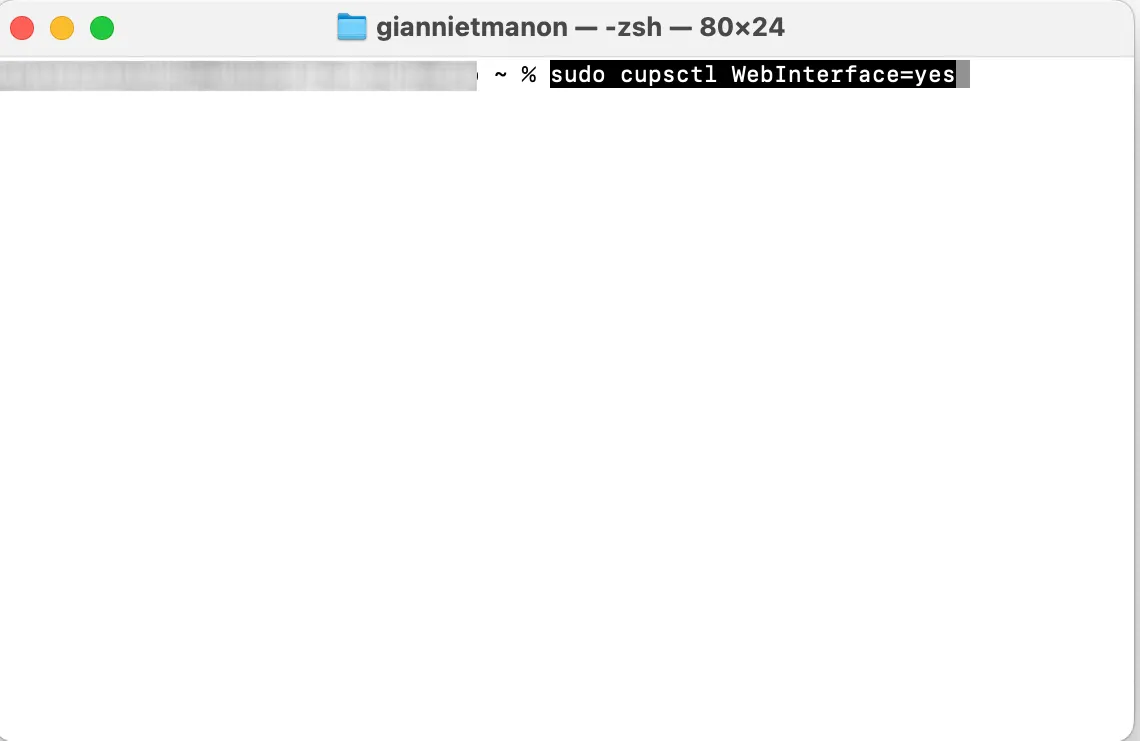
-
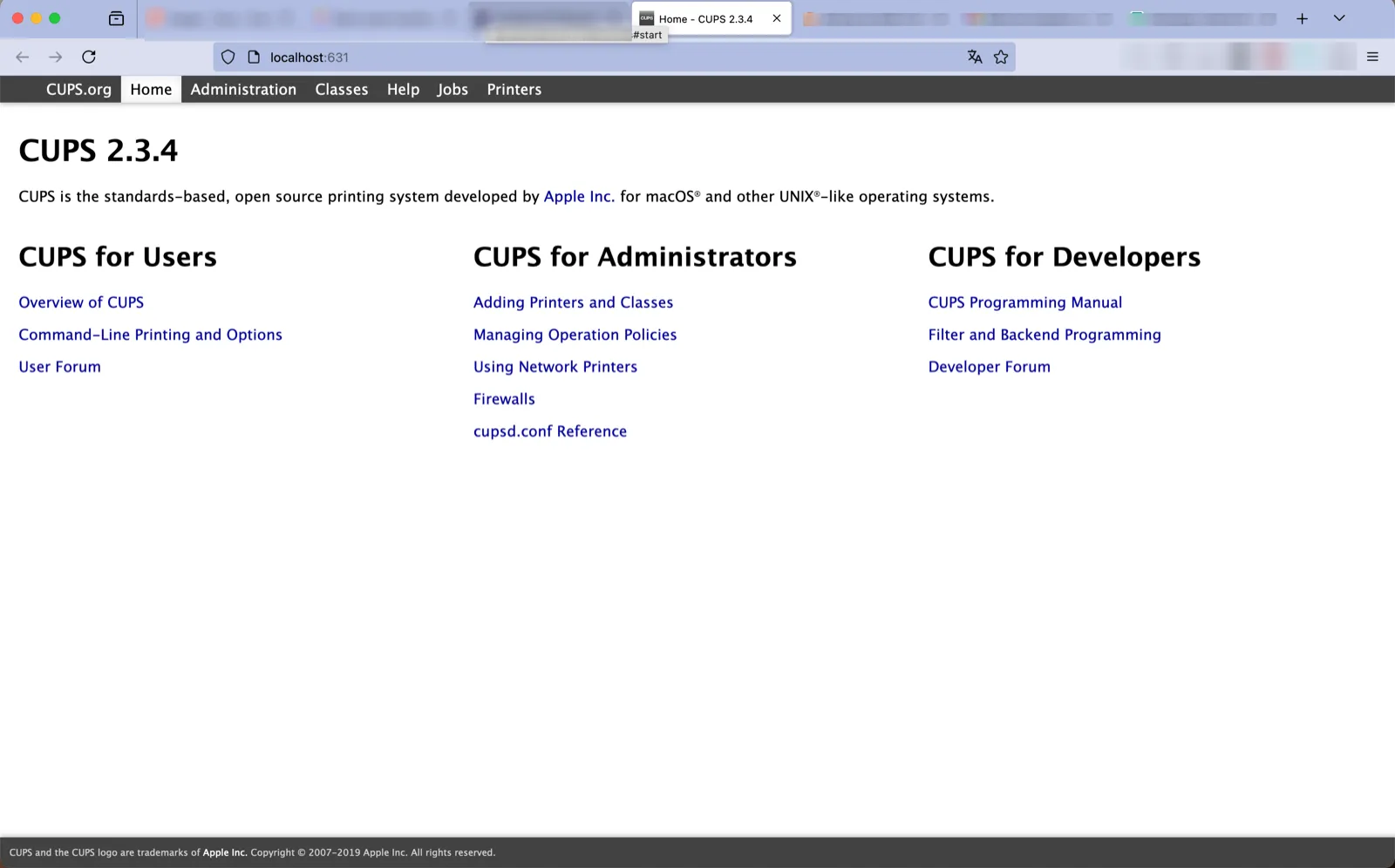
Open de interface van CUPS in uw browser, op het adres localhost:631.
-
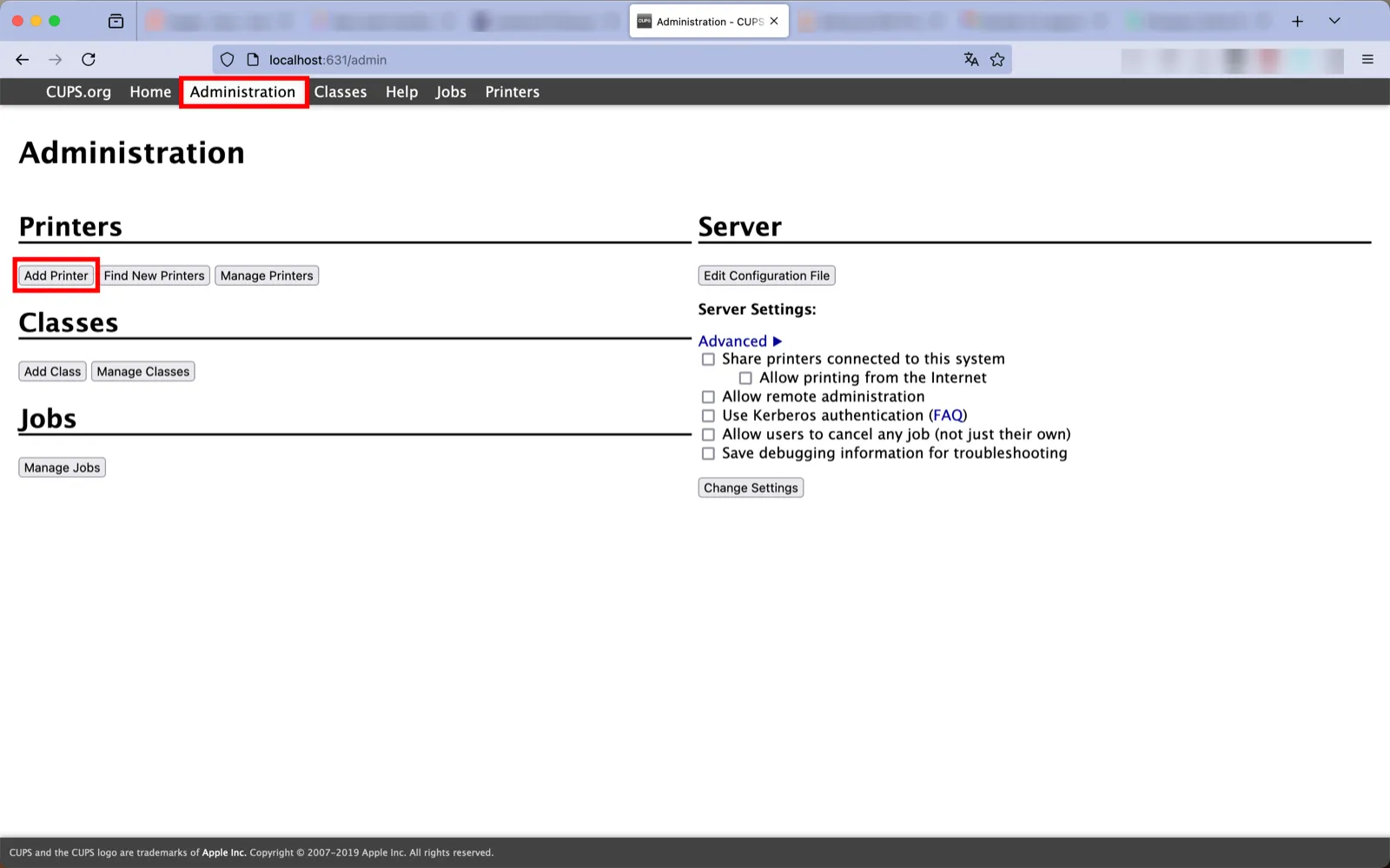
Ga naar de beheerpagina: klik op Administration in de balk bovenaan, of volg rechtstreeks localhost:631/admin.
-
Klik op „Add Printer”. CUPS vraagt u zich te identificeren: voer de gebruikersnaam van uw Mac in (de naam van uw thuismap — vaak uw eigen naam) en het wachtwoord van uw sessie, waarmee u de computer ontgrendelt.
-
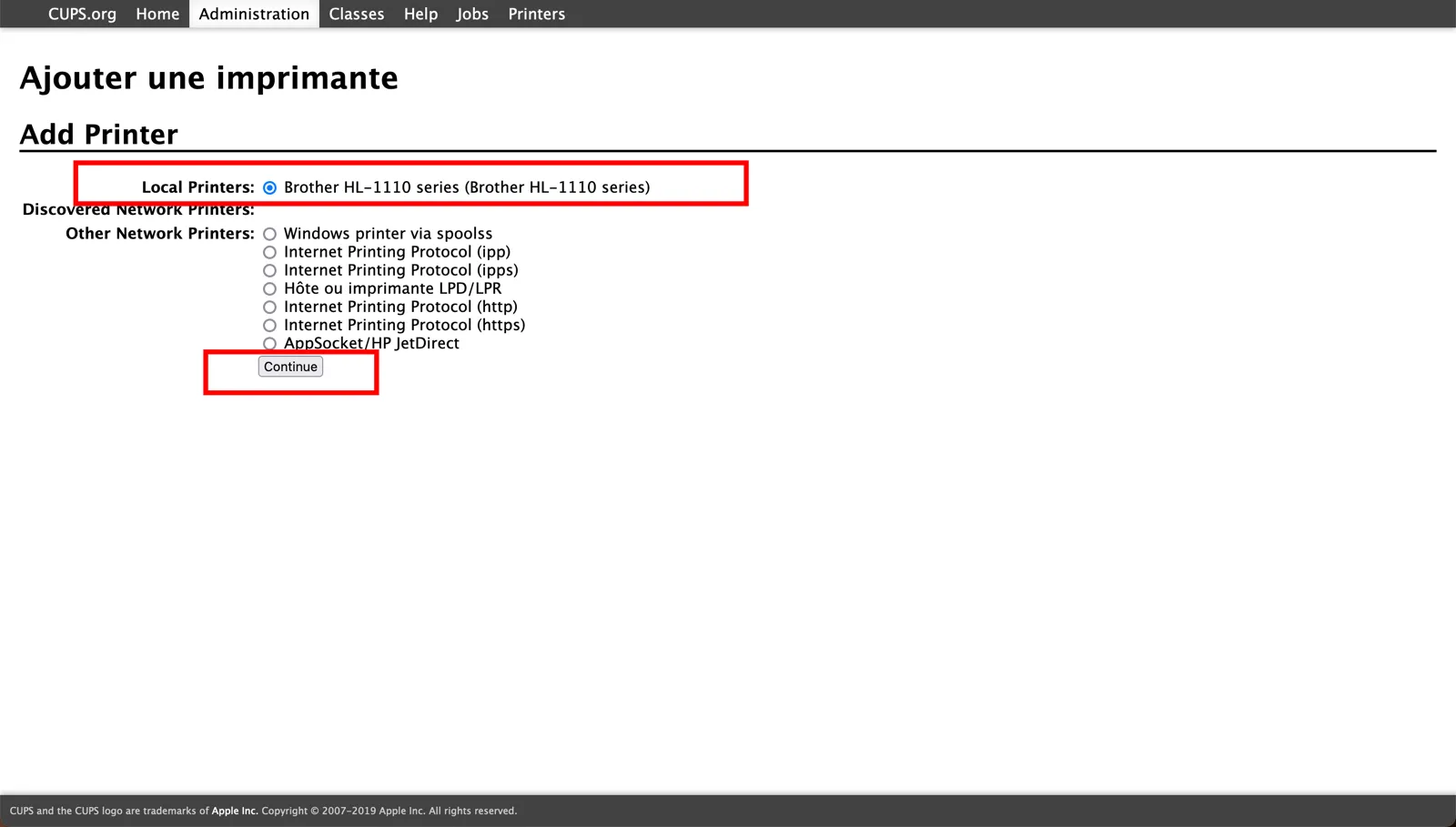
Selecteer uw printer onder „Local Printers” en klik op Continue.
-
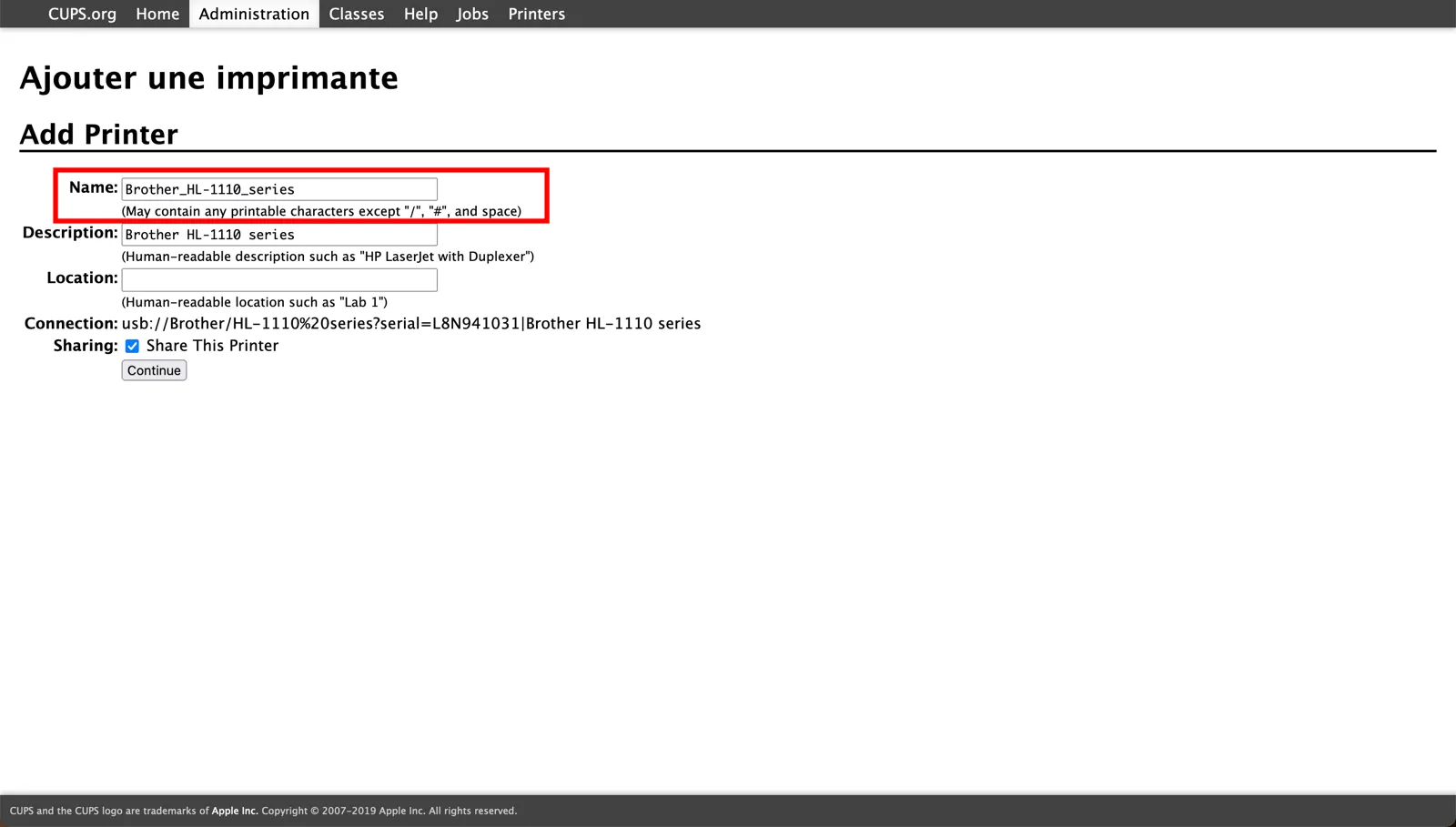
Kopieer de naam van de printer. De inhoud van het veld „Name” is de exacte naam die Kiné Helper u zal vragen: kopieer hem en bewaar hem, bijvoorbeeld in Notities. Klik daarna op Continue.
-
Kies „Raw” als fabrikant. Klik op Select Another Make/Manufacturer.
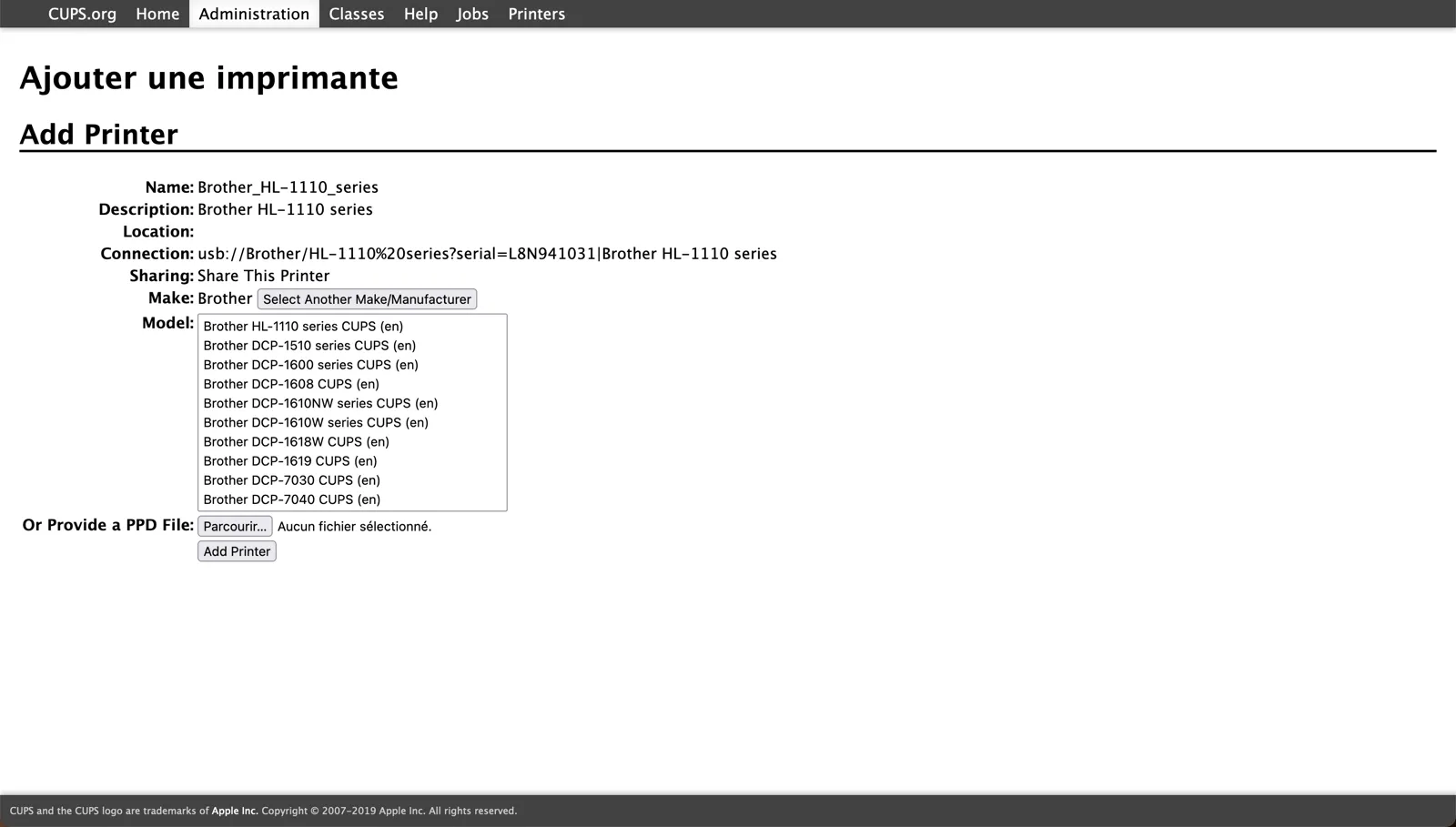
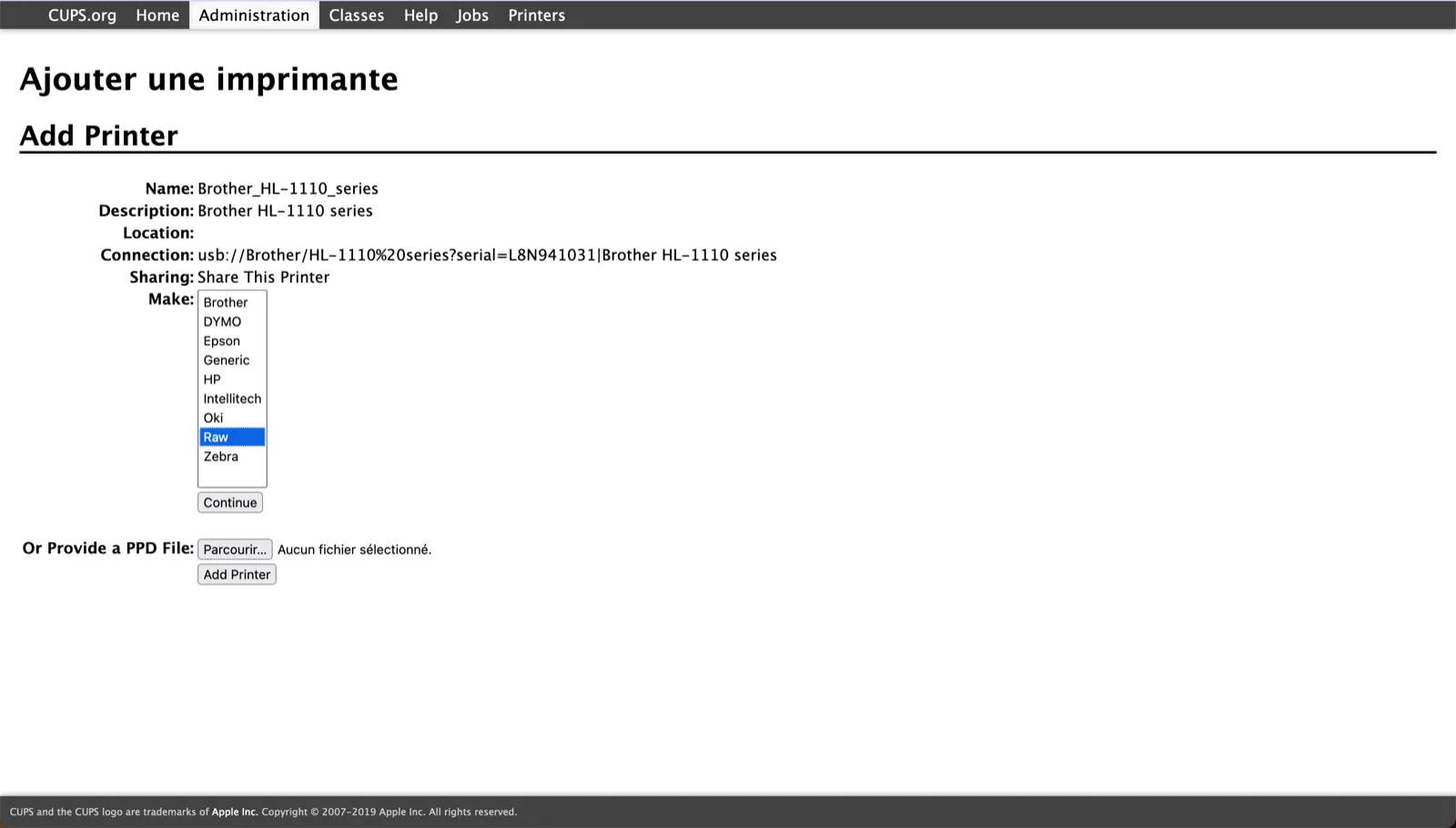
Selecteer in de lijst „Make” Raw en klik op Continue. Selecteer op het volgende scherm Raw Queue in de lijst „Model” en klik op Add Printer.
-
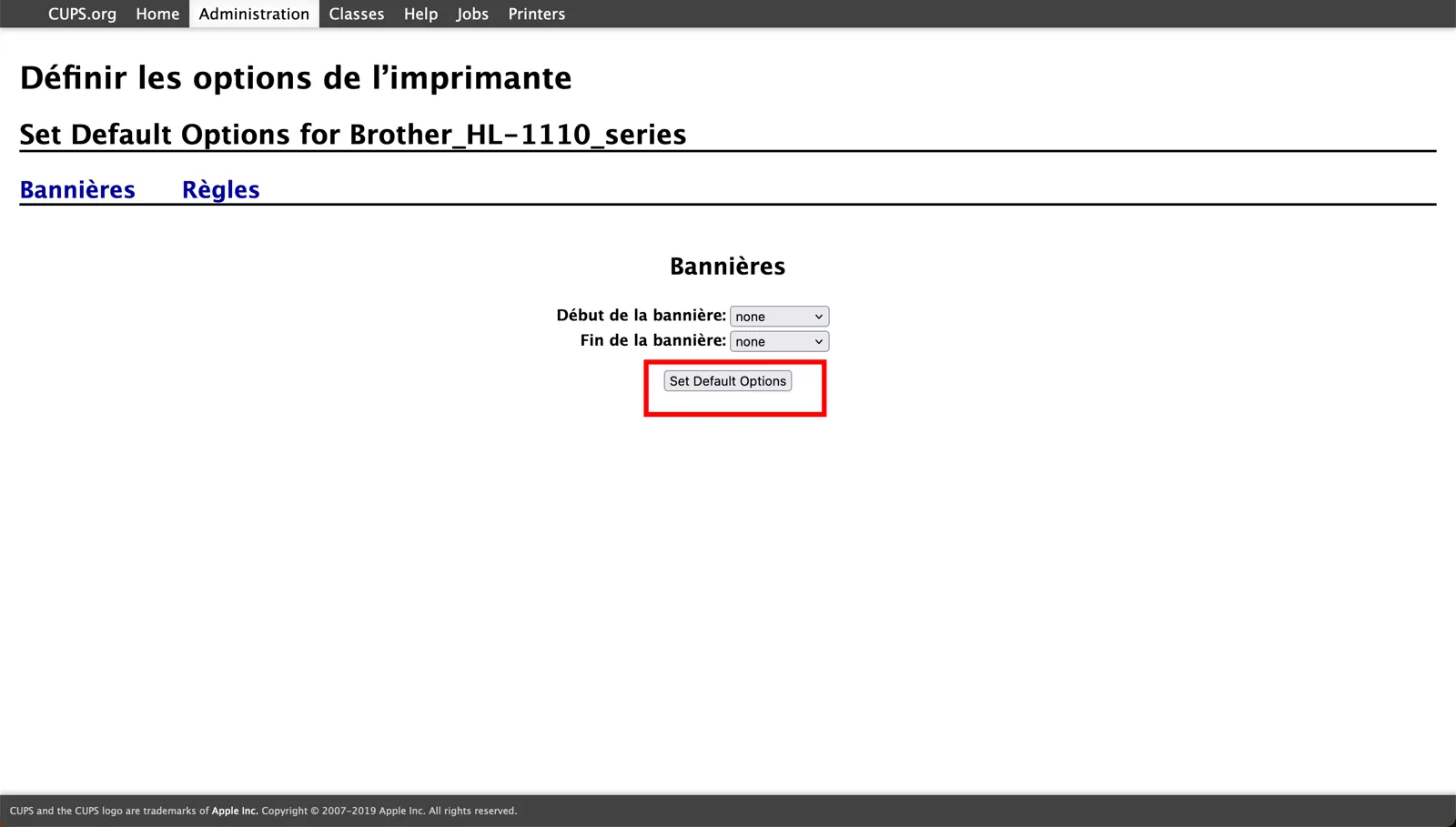
Rond af met „Set Default Options”. Op dit laatste scherm hoeft u niets te wijzigen: klik gewoon op de knop om de configuratie van CUPS af te sluiten.
Meer hoeft er in macOS niet te gebeuren. Nu nog de naam van de printer doorgeven aan Kiné Helper.
De printer kiezen in Kiné Helper
Section titled “De printer kiezen in Kiné Helper”In Instellingen, tabblad Randapparatuur:
- onder Windows selecteert u uw printer in de lijst; onder macOS plakt u in het veld Printernaam de naam die u in stap 7 hebt gekopieerd;
- geef het aantal pins op — 9 of 12/24;
- klik op Opslaan.
De afdrukpositie bijstellen
Section titled “De afdrukpositie bijstellen”Het kan zijn dat de velden van het attest niet precies in hun vakjes vallen: te hoog, te laag, te ver naar links of naar rechts. Op hetzelfde tabblad Randapparatuur opent Geavanceerde configuratie de fijnafstelling van de printer. De eerste twee velden volstaan in de meeste gevallen:
- Beginpositie — de afstand vanaf de bovenkant van het formulier: ze verschuift de hele tekst van boven naar onder.
- Links-rechts verschuiving — een negatieve waarde verschuift de hele tekst naar links, een positieve naar rechts.